
Проверка геймпада онлайн
Подключите геймпад кабелем или по Bluetooth к компьютеру, ноутбуку или телефону и нажмите любую кнопкуТест джойстика покажет, в каком состоянии ваш геймпад: кнопки, стики, курки, дрифт и вибрация. В конце скажем, что делать. Без программ, данные никуда не отправляются.
- Кнопки
- Дрифт стиков
- Курки
- Вибрация
- Гироскоп
Нажмите любую кнопку на геймпаде
Модель: определится при подключении
- L1
- R1
- L2
- R2
- Create
- Options
- L3
- R3
- PS
- Тачпад
залипает двойное срабатывание
Вибрация появится здесь, если браузер умеет управлять моторами этого геймпада.
- Ось X
- 0.000
- Ось Y
- 0.000
- Отклонение от центра
- 0,0 %
- Неровность круга
- обведите стик по кругу
- Ось X
- 0.000
- Ось Y
- 0.000
- Отклонение от центра
- 0,0 %
- Неровность круга
- обведите стик по кругу
10 секунд в покое
Положите геймпад на стол и нажмите «Начать тест»
Батарея, гироскоп, тачпад и ревизия платы. Браузер попросит выбрать геймпад. Тестер только читает данные и ничего не записывает в геймпад.
Дата сборки прошивки стоит в будущем: у настоящего DualSense так не бывает, похоже на копию.
Покачайте геймпад: полоски гироскопа должны двигаться. Коснитесь тачпада: точки появятся на схеме.
- Все кнопки0 из 18
- Курки до конца0 из 2
- Стики по кругуобведите по краю
- Тест дрифта10 секунд
Кнопки, курки и стики в норме, дрифта нет. Делать ничего не нужно: можно играть.
Во что играть ↓Отчёт без данных устройства: его можно отправить продавцу или покупателю геймпада.
Во что играть
Как проверить геймпад: тест кнопок, стиков и курков
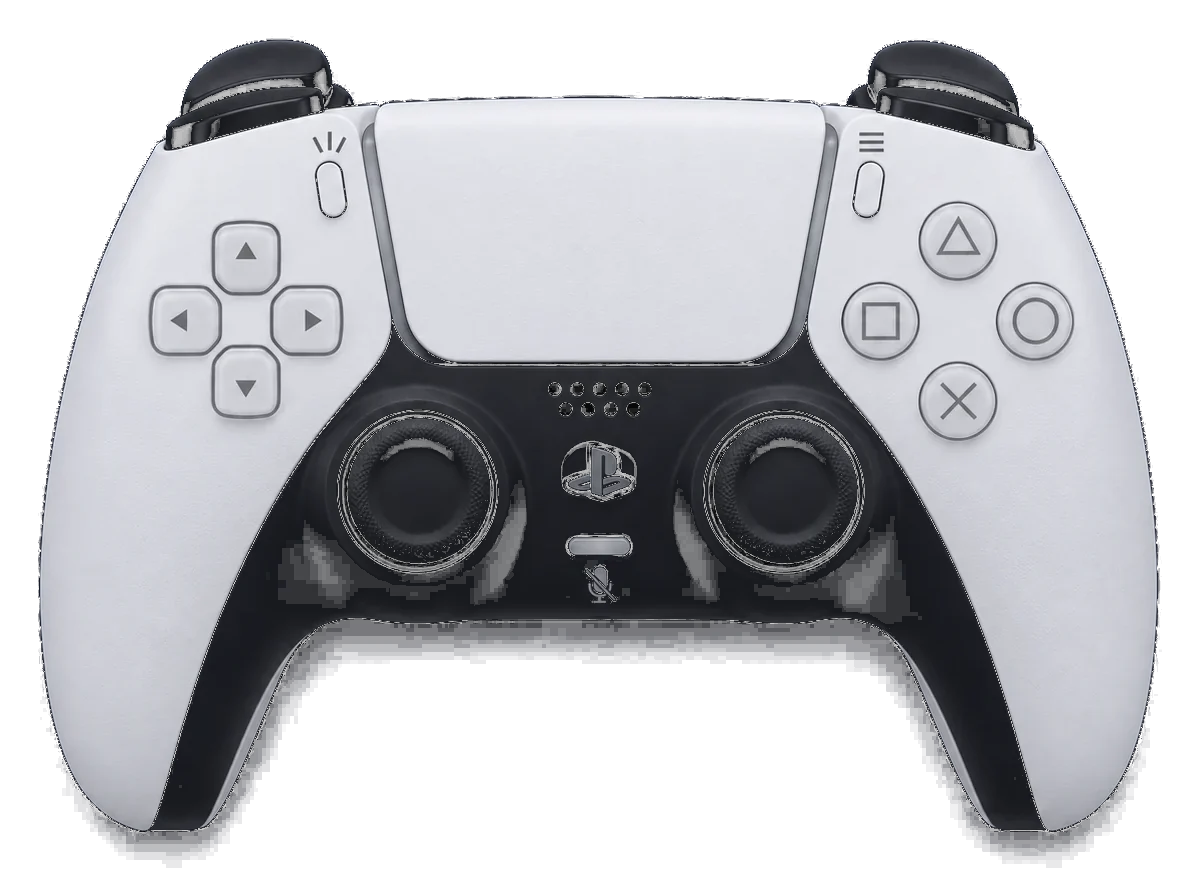
Тестер читает геймпад напрямую и показывает, как работает каждая его часть. На картинке DualSense, но проверяются любые геймпады, которые видит компьютер.
- 1
Проверка кнопок
Каждое нажатие загорается на картинке и в списке. Тестер ловит залипание и двойное срабатывание. - 2
Проверка курков
Полоска от 0 до 100 %. Изношенный курок не доходит до конца. - 3
Проверка стиков
Дрифт в покое, неровность круга и выбросы сигнала у каждого стика.
- 4
Гироскоп и тачпад
У DualSense: касания, наклон и заряд батареи в расширенной проверке. - 5
Проверка вибрации
Слабый и сильный мотор отдельно, если браузер умеет ими управлять. - 6
Отчёт и советы
Итог проверки и что делать с каждой проблемой. Копируется одной кнопкой.
Проверка стиков геймпада на дрифт онлайн
Четыре шага, около минуты. Нужен только сам геймпад и браузер Chrome, Edge, Яндекс Браузер или Firefox на компьютере.
- 01
Нажмите любую кнопку
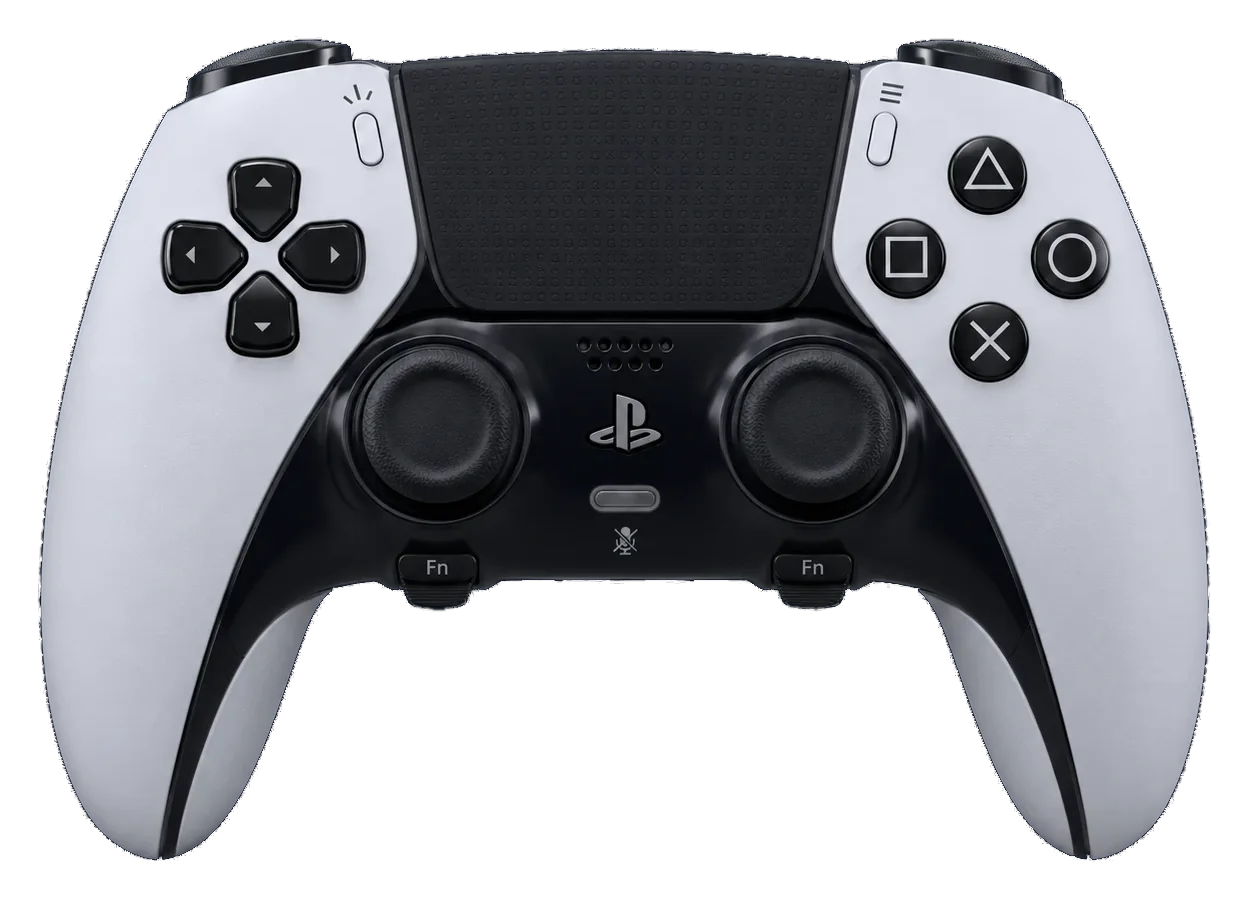
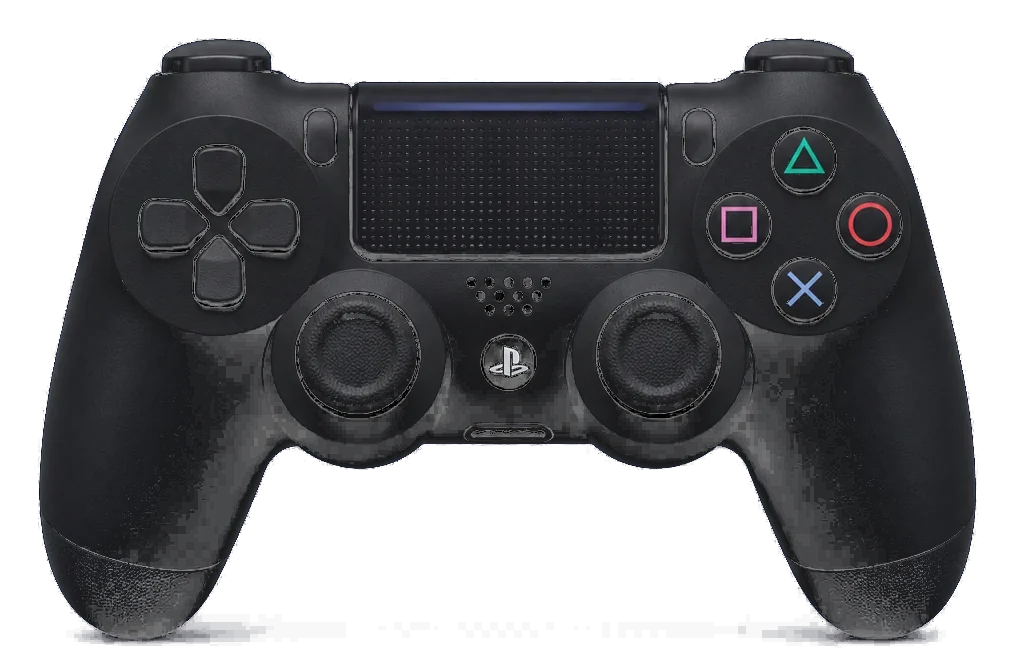
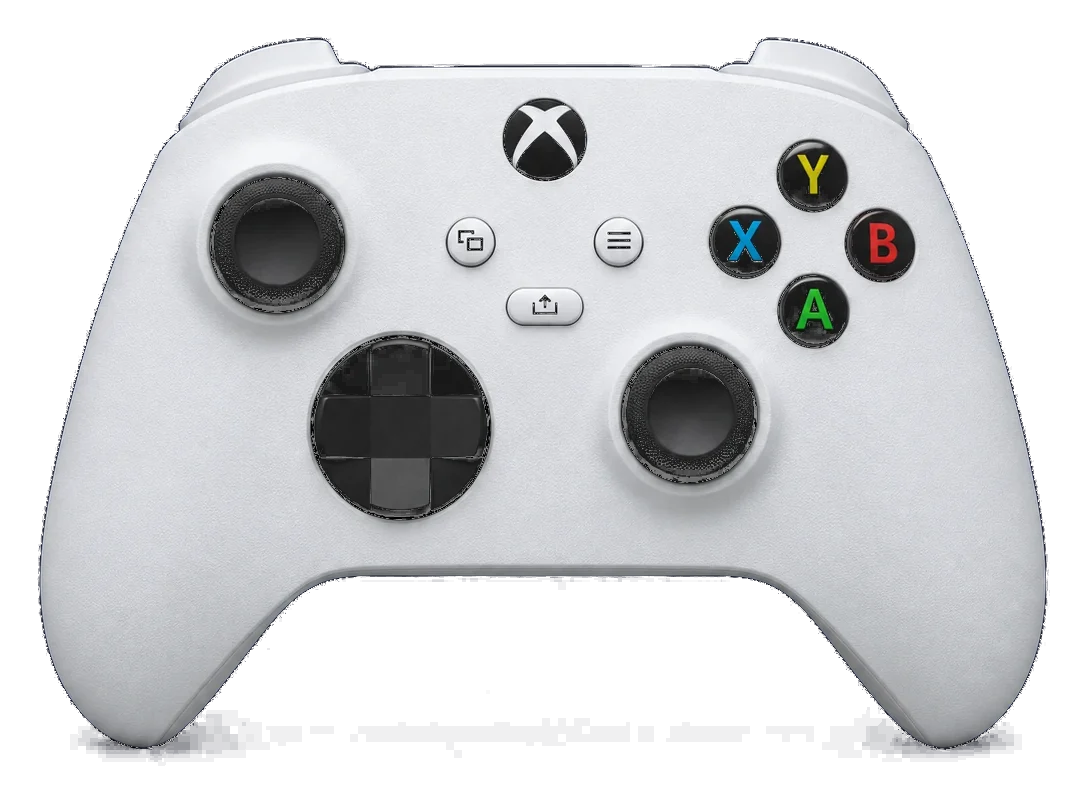
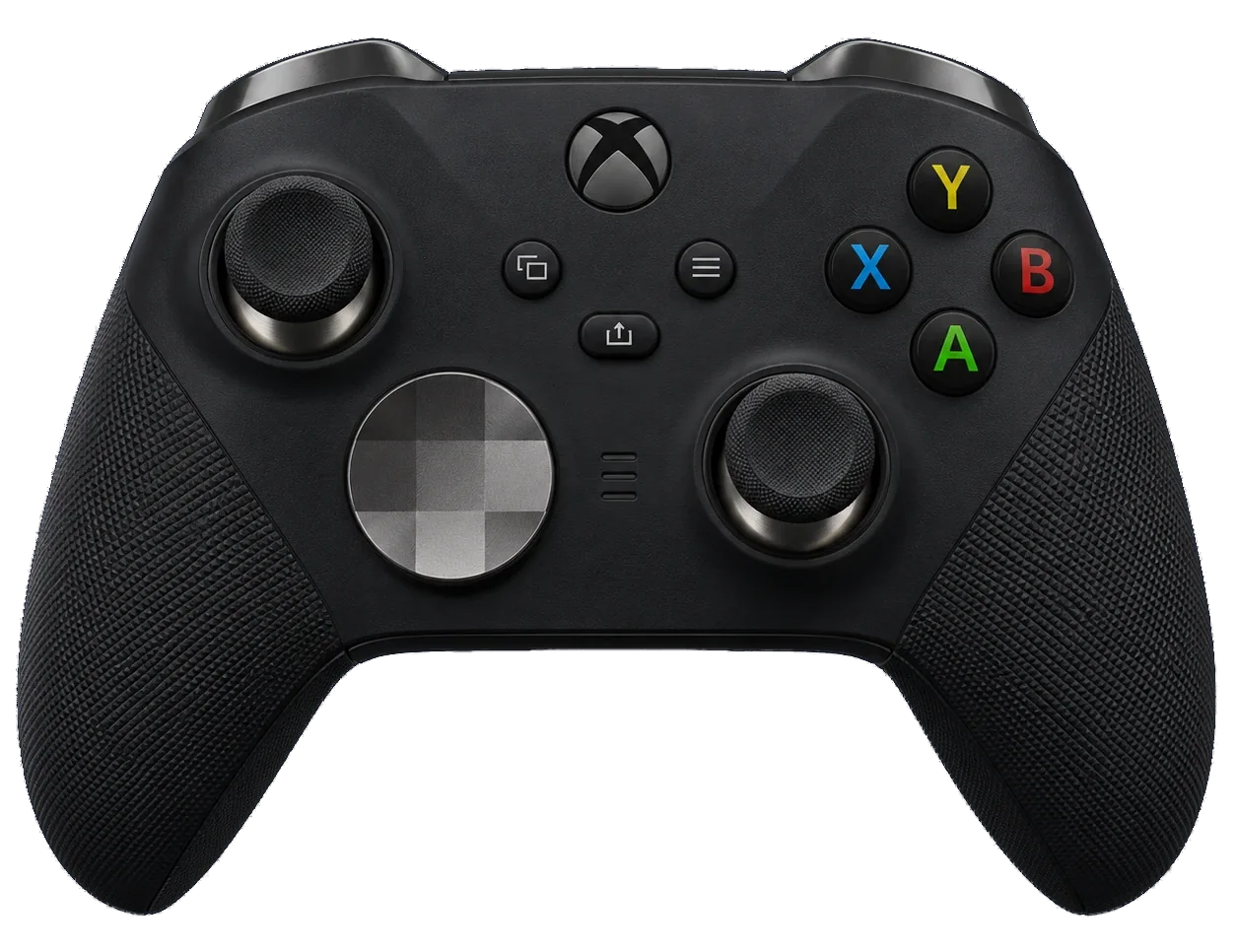
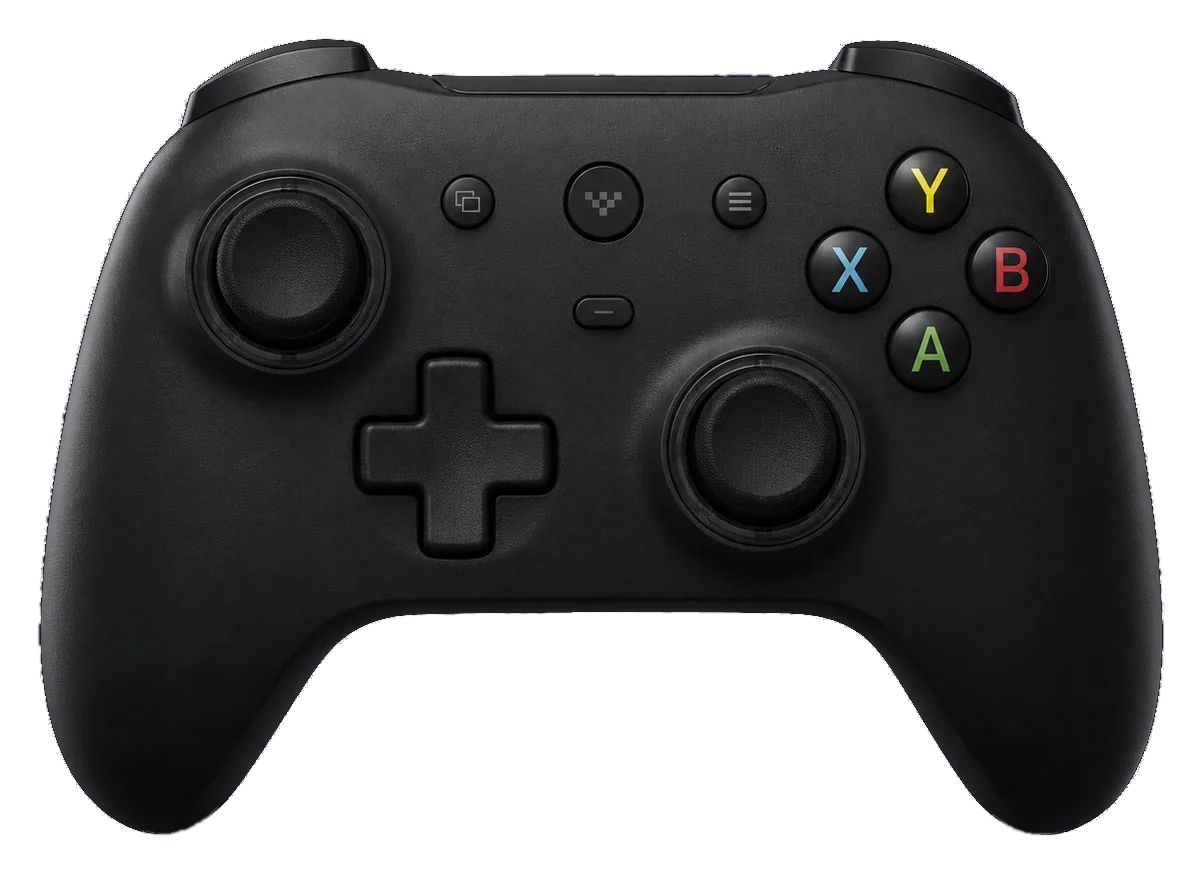
Тестер определит модель и покажет её на картинке: DualSense, DualShock 4, Xbox или обычный геймпад.
- 02
Тест дрифта 10 секунд
Положите геймпад на стол и не трогайте стики. Тестер покажет, на сколько стик сдвинут в покое, и какую мёртвую зону поставить в игре.
- 03
Обведите стики по краю
Зелёная линия рисует рабочую область. Неровность до 15 % норма, больше говорит об износе.
- 04
Скопируйте отчёт
В отчёте итог и что делать с каждой найденной проблемой. Его удобно отправить продавцу или покупателю геймпада.
Что такое дрифт стиков
Дрифт значит, что стик сообщает о наклоне, когда его никто не трогает: персонаж идёт сам, камера уплывает, прицел ползёт. Причина в износе датчиков внутри стика и в грязи. Лёгкий дрифт закрывает мёртвая зона в настройках игры, тестер подскажет нужную цифру. Сильный дрифт лечат чисткой и калибровкой, а если не помогло, заменой модуля стика. Что делать по шагам, написано в разделе о поломках ниже.
Проверка джойстика PS5, Xbox и геймпада на ПК
Тестер сам узнаёт модель по коду устройства и показывает её картинку и подписи кнопок.
Проверка джойстика PS5 и PS4
DualSense, DualSense Edge и DualShock 4: кнопки, стики, курки и тачпад. У DualSense в Chrome и Edge ещё батарея, гироскоп, касания тачпада и ревизия платы.
Проверка геймпада Xbox и Elite
Xbox Wireless, Series X|S и Elite Series 2. В Chrome и Edge проверяется вибрация, у Elite тестер подскажет про упоры курков.
Геймпады для ПК и 8BitDo
8BitDo, GameSir, Flydigi и недорогие геймпады. Если раскладка не распознана, тестер покажет номера кнопок и подскажет, как включить режим Xbox.
Как узнать ревизию DualSense
Ревизией называют версию платы внутри геймпада: BDM-010 у первых DualSense, затем BDM-020, 030, 040, 050 и 060. Чем больше номер, тем новее плата. Тестер читает ревизию из сведений о прошивке и ничего не записывает в геймпад. Рядом он показывает дату сборки прошивки: если она стоит в будущем, это копия, у настоящего DualSense так не бывает.
- Подключите DualSense кабелем USB-C
- Откройте эту страницу в Chrome или Edge
- Нажмите «Подключить DualSense» в тестере
- Выберите геймпад в окне браузера
- Строка «Ревизия платы»
Поломки геймпада и что делать
Тест показывает симптом, а здесь причина и порядок действий: от бесплатного к ремонту. Вскрытие корпуса может лишить гарантии, поэтому сначала простые шаги.
Дрифт стика
Причинаизнос или грязь в датчике стика: персонаж или камера двигаются сами.
Что делатьзапустите тест дрифта. Лёгкий дрифт закрывает мёртвая зона в игре, тестер подскажет цифру. При сильном почистите стик изопропиловым спиртом, откалибруйте, а если не помогло, нужна замена модуля стика.
Кнопка залипает
Причиналипкий налёт или грязь под кнопкой, иногда её прижимает чехол.
Что делатьснимите чехол и переподключите геймпад. Если кнопка всё равно нажата, понажимайте её и протрите щель вокруг палочкой со спиртом. Не помогло: сервис.
Одно нажатие срабатывает дважды
Причинаизношенный или окисленный контакт под кнопкой. Тестер подсветит её жёлтым.
Что делатьнажмите ещё раз обычным движением. Если повторяется, чистка контактов, затем замена переключателя в сервисе.
Курок не дожимается
Причинаограничитель хода у DualSense Edge и упор у Xbox Elite, грязь или износ.
Что делатьпоставьте ограничитель на полный ход, геймпад Xbox откалибруйте в приложении «Аксессуары Xbox». Если курок так и не доходит до 100 %, чистка или сервис.
Геймпад не подключается
Причинакабель только для зарядки, геймпад не в режиме сопряжения или его перехватила программа.
Что делатьпройдите шаги из раздела «ПК не видит геймпад» ниже.
Нет вибрации
Причинабраузер не управляет моторами этого геймпада. Вибрацию DualSense Chrome на Windows не включает.
Что делатьпроверьте вибрацию в игре или на консоли. Если и там тишина, мотор или его контакт неисправны: сервис.
ПК или игра не видит геймпад
- 01
Нажмите любую кнопку
Браузер не показывает геймпад странице, пока его не тронули.
- 02
Смените кабель и порт
Шнур только для зарядки данные не передаёт. Возьмите другой кабель и порт USB, лучше на задней панели компьютера.
- 03
Включите режим сопряжения
Удалите геймпад из списка Bluetooth и подключите заново. DualSense: зажмите Create и PS. DualShock 4: Share и PS. Xbox: держите кнопку сопряжения у разъёма USB 3 секунды.
- 04
Закройте переходники
DS4Windows, DSX и Steam Input подменяют геймпад виртуальным: тестер может показать его дважды или не увидеть вовсе.
Тестер видит геймпад, а игра нет: геймпад исправен, дело в игре. Многие игры на ПК понимают только раскладку Xbox. Включите поддержку геймпадов PlayStation в настройках контроллера Steam и запустите игру через Steam. Подключить DualSense к PS5 или добавить второй джойстик к консоли помогает гайд «Второй джойстик к PS5».
Калибровка геймпада на ПК и Xbox
Если стик не доходит до края или в покое стоит не в центре, геймпад калибруют в Windows или в Steam. Геймпады Xbox калибруют и обновляют в приложении «Аксессуары Xbox». Браузер получает сигнал стика напрямую, поэтому калибровка может не изменить результат теста, но в играх она работает. Лёгкий дрифт проще закрыть мёртвой зоной в настройках управления игры. Если дрифт в играх остался и после калибровки, датчик стика изношен.
- Нажмите Win+R
- Введите
joy.cpl - Выберите геймпад, «Свойства»
- Вкладка «Параметры»
- «Откалибровать»
- «Настройки»
- «Контроллер»
- Выберите геймпад
- Откройте калибровку
- Калибровка стиков
Калибровка DualSense
В настройках PS5 отдельной калибровки стиков нет. На компьютере DualSense калибруют в Steam (настройки контроллера), и калибровка действует в играх через Steam. Есть сторонние программы, которые записывают калибровку прямо в память геймпада: ошибка или обрыв связи в этот момент может сделать стик хуже, чем был, поэтому такие программы только на ваш риск. Наш тестер в геймпад ничего не пишет. Лёгкий дрифт проще и безопаснее закрыть мёртвой зоной в настройках игры, а результат проверить тестом дрифта выше.
Частые вопросы
Как проверить джойстик на дрифт?
Подключите геймпад, нажмите любую кнопку, положите его на стол и запустите тест дрифта на 10 секунд. Тестер покажет, на сколько стик сдвинут в покое: до 5 % норма, от 5 до 10 % лёгкий дрифт, больше 10 % сильный. Для лёгкого дрифта он подскажет, какую мёртвую зону поставить в игре.
Что такое дрифт стиков и почему он появляется?
Дрифт (его называют и дрейфом) значит, что стик сообщает о наклоне, когда его никто не трогает: персонаж идёт сам, камера уплывает. Причина в износе датчиков внутри стика и в грязи. У стиков на эффекте Холла трущихся деталей нет, поэтому износа датчика у них нет.
Как проверить геймпад PS5 (DualSense) на компьютере?
Подключите DualSense кабелем USB-C или по Bluetooth: зажмите Create и PS, пока не замигает подсветка, и выберите геймпад в настройках Bluetooth. Откройте эту страницу и нажмите любую кнопку. В Chrome и Edge кнопка «Подключить DualSense» покажет ещё батарею, гироскоп и касания тачпада.
Как проверить геймпад Xbox онлайн?
Подключите геймпад кабелем, по Bluetooth или через беспроводной адаптер Xbox и нажмите любую кнопку. Тестер узнает Xbox и Xbox Elite Series 2, покажет кнопки, стики и курки, а в Chrome и Edge проверит вибрацию.
Как проверить вибрацию геймпада?
После подключения в тестере появятся кнопки «Слабый мотор» и «Сильный мотор». Если их нет, браузер не управляет моторами этого геймпада: так бывает с DualSense в Chrome на Windows, а Firefox вибрацию не поддерживает. Геймпады Xbox и DualShock 4 в Chrome вибрируют.
Как проверить гироскоп геймпада?
У DualSense гироскоп, тачпад и заряд батареи открываются кнопкой «Подключить DualSense» в Chrome или Edge на компьютере. Покачайте геймпад: полоски гироскопа должны двигаться. Тестер только читает данные и ничего не записывает в геймпад. Гироскоп других геймпадов браузер не передаёт.
Как проверить геймпад на оригинальность?
Тестер показывает, как геймпад себя называет: код производителя и модели. Грубая копия выдаёт себя в расширенной проверке DualSense: гироскоп стоит на месте, тачпад молчит, батарея показывает ерунду, а дата сборки прошивки стоит в будущем. Копию с правильными кодами так не отличить, надёжнее проверить геймпад на PS5 в играх для PS5.
Почему тестер не видит геймпад?
Браузер показывает геймпад странице только после первого нажатия кнопки: нажмите любую. Если не помогло, смените кабель на кабель с передачей данных или порт USB, а при Bluetooth удалите геймпад из списка устройств и подключите заново.
Почему ПК или игра не видит геймпад, а тестер видит?
Тестер видит геймпад, значит он исправен, дело в настройках. Многие игры на ПК понимают только раскладку Xbox: включите поддержку геймпадов PlayStation в настройках контроллера Steam и запускайте игру через Steam. Если работает DS4Windows или DSX, закройте его или Steam Input, чтобы геймпад не дублировался.
Как откалибровать геймпад на ПК?
Нажмите Win+R, введите joy.cpl, выберите геймпад, откройте «Свойства», вкладку «Параметры» и нажмите «Откалибровать». Геймпады Xbox калибруют в приложении «Аксессуары Xbox», любой геймпад в играх через Steam калибруют в настройках контроллера Steam. Лёгкий дрифт закрывает мёртвая зона в настройках игры.
Можно ли откалибровать DualSense?
В настройках PS5 отдельной калибровки стиков нет. На компьютере DualSense калибруют в настройках контроллера Steam, и калибровка действует в играх через Steam. Сторонние программы записывают калибровку в память геймпада, ошибка в этот момент может сделать стик хуже, поэтому только на ваш риск. Тестер только читает геймпад и ничего в него не записывает.
Как узнать ревизию DualSense?
Подключите DualSense кабелем, откройте эту страницу в Chrome или Edge на компьютере и нажмите «Подключить DualSense». Тестер покажет ревизию платы (BDM-010, 020, 030, 040, 050 или 060) и дату сборки прошивки. Чем больше номер ревизии, тем новее плата. У DualSense Edge своя нумерация плат, для него видна только дата прошивки.
Что делать, если залипает кнопка на геймпаде?
Проверьте, что кнопку ничего не прижимает: чехол, накладка. Отключите и снова подключите геймпад. Если кнопка всё равно нажата, понажимайте её и протрите щель вокруг ватной палочкой с изопропиловым спиртом. Не помогло: сервис.
Как проверить геймпад перед покупкой с рук?
Пройдите все кнопки, дожмите оба курка до 100 %, обведите каждый стик по кругу и запустите тест дрифта. Затем нажмите «Скопировать отчёт»: в нём итог проверки и что делать, без данных устройства. Его удобно отправить продавцу или покупателю.
Нужна ли программа для проверки геймпада?
Нет, тест работает в браузере: подойдут Chrome, Edge, Яндекс Браузер или Firefox. DS4Windows и похожие программы нужны не для проверки, а чтобы игры видели DualSense как геймпад Xbox.
Можно ли проверить геймпад с телефона?
Да. На Android подключите геймпад по Bluetooth или кабелем через переходник USB-C и откройте страницу в Chrome. На iPhone подключите геймпад по Bluetooth и откройте страницу в Safari. Батарея, гироскоп и тачпад DualSense на телефоне не проверяются.
Можно ли проверить износ батареи геймпада?
Нет. Геймпад сообщает только уровень заряда шагами по 10 % и идёт ли зарядка, ёмкость и износ он не передаёт. Если геймпад стал садиться заметно быстрее при тех же играх и настройках вибрации, это признак износа батареи.